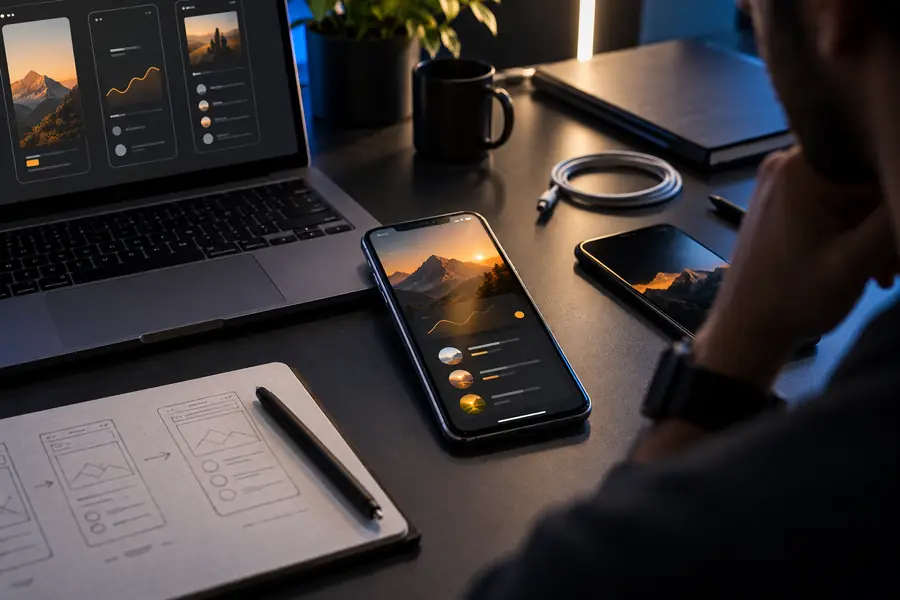
Utilisez rork Android pour votre prochaine application mobile
rork Android est particulièrement utile lorsque vous souhaitez passer d’une idée d’application à une boucle de test adaptée à un téléphone. Préparez le projet, examinez le résultat généré et testez l’expérience sur un véritable appareil Android.
Un flux de travail Android fluide commence par un brief clair et un plan de test adapté à l’appareil. Ces trois vérifications permettent de garder la première étape avec rork ciblée, plutôt que de transformer la configuration en tâtonnement.
1
Définir le parcours mobile
Notez l’écran principal, l’action principale et le résultat que l’utilisateur doit atteindre. rork fonctionne mieux lorsque la première demande décrit un parcours complet plutôt que l’ensemble du backlog produit.
2
Préparer votre appareil de test
Utilisez un téléphone ou un émulateur Android disposant de suffisamment d’espace pour la version de test et d’une connexion fiable. Gardez l’appareil à portée de main pour vérifier les appuis, le défilement, le comportement du clavier et les proportions de l’écran.
3
Planifier la boucle de feedback
Décidez ce que vous examinerez en premier : la navigation, la hiérarchie visuelle, le comportement des formulaires ou la gestion des données. Notez les modifications souhaitées afin que chaque prompt rork améliore une partie précise de l’application.
Un parcours complet
Commencez par un parcours ciblé, examinez-le sur l’interface Android, puis revenez dans rork avec des modifications concrètes. Ces guides connexes couvrent les interfaces environnantes et les questions d’implémentation.
Android est l’un des moyens d’examiner un projet rork. La meilleure interface dépend de ce que vous vérifiez : le comportement tactile, la mise en page ou l’itération rapide.
Flux de travail dans le navigateur
Flux de travail Android
Objectif principal
Flux de travail dans le navigateur
Concevez et inspectez l’application depuis un espace de travail plus grand
Flux de travail Android
Vérifiez l’expérience telle qu’un utilisateur de téléphone la verrait
Mode de saisie
Flux de travail dans le navigateur
Clavier, souris et commandes du navigateur
Flux de travail Android
Tactile, gestes et clavier Android
Contexte d’affichage
Flux de travail dans le navigateur
Fenêtre d’affichage flexible sur ordinateur ou dans le navigateur
Flux de travail Android
Dimensions et orientation réelles de l’appareil
Meilleure première vérification
Flux de travail dans le navigateur
Structure, contenu textuel et logique de navigation
Flux de travail Android
Zones tactiles, défilement, espacements et réactivité
Facilité d’itération
Flux de travail dans le navigateur
Pratique pour comparer les changements importants
Flux de travail Android
Utile pour valider la modification dans son contexte
Limitation courante
Flux de travail dans le navigateur
Peut masquer les difficultés propres aux écrans tactiles
Flux de travail Android
Un écran plus petit rend les modifications générales moins pratiques
Vérifications pratiques
Ce qui échoue
La plupart des problèmes Android ne sont pas des défaillances mystérieuses de la plateforme. Ils résultent généralement d'une première demande vague, d'une interaction non testée ou d'un décalage entre les hypothèses du navigateur et le comportement du téléphone.
Fondateur solo
Vous devez valider un parcours d'inscription, de réservation ou de liste d'attente avant de le présenter à vos clients.
Testez le parcours complet sur un téléphone et transformez les difficultés visibles en une courte liste de changements à apporter dans Rork.
Utilisez le séparateur comme invitation à faire le point : qu’est-ce qui a changé après les tests sur l’appareil réel ?
Soumettez le parcours Android à son premier test réel
Décrivez un parcours mobile utile, examinez le résultat et utilisez les retours de l’appareil pour orienter la prochaine modification dans Rork. Un premier essai ciblé est plus précieux que d’essayer de spécifier toutes les fonctionnalités en même temps.
Vérifiez le comportement tactile sur un écran réel
Transformez les échecs en demandes de suivi précises
FAQ
Rork peut être évalué dans le cadre d’un workflow d’application axé sur Android, notamment lorsque vous devez examiner une expérience mobile sur un écran de la taille d’un téléphone. Vérifiez le mode d’accès et de test actuellement disponibles avant de vous en remettre à Rork pour une mise en production.
Préparez une courte description du parcours mobile principal, des écrans nécessaires et de l’action que les utilisateurs doivent effectuer. Vous devez également disposer d’un appareil Android ou d’un émulateur prêt à vérifier le comportement tactile et la mise en page.
Non. L’examen dans un navigateur est utile pour la structure et les itérations, tandis que les tests Android mettent en évidence les dimensions de l’appareil, les zones tactiles, le défilement, le comportement du clavier et d’autres détails mobiles. Utilisez les deux environnements lorsque ces détails sont importants.
Reproduisez l’échec à partir d’une étape précise et notez ce que vous attendiez, ce qui s’est affiché et si le problème concernait la navigation, la mise en page, la saisie ou les données. Renvoyez cette description ciblée à Rork au lieu de modifier plusieurs éléments sans rapport en même temps.