Tutorial de Android

Cómo usar rork en Android sin tener que adivinar

Cómo usar rork en Android comienza con un flujo de trabajo móvil sencillo: abre el creador, describe la aplicación que quieres, revisa el resultado y perfecciónalo con prompts específicos.

Comienza gratis · sin registro
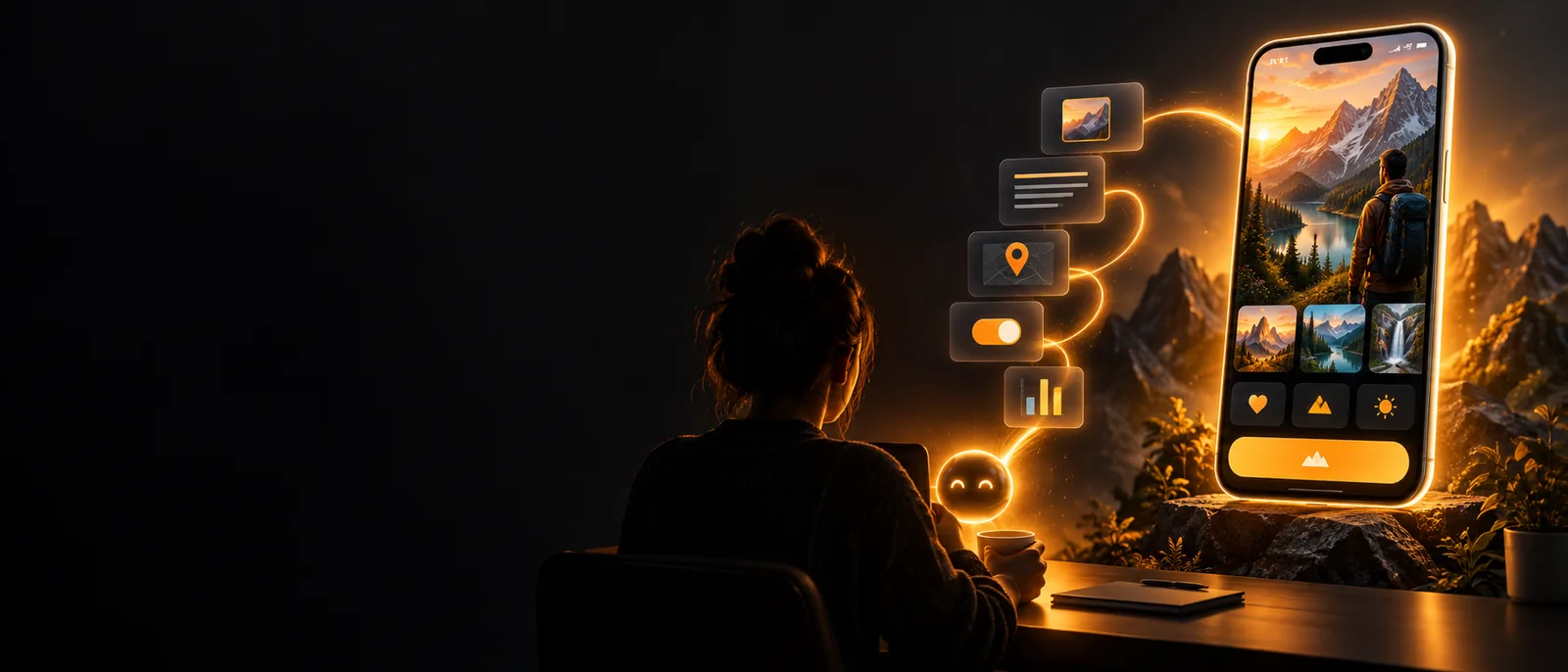
Espacio de trabajo de creación de aplicaciones de Rork mostrado en un dispositivo móvil

Comienza aquí

El problema en Android

Si rork resulta confuso en un teléfono, el problema suele estar más en el orden de las operaciones que en el dispositivo Android en sí.

Elige tu ruta

La tabla del orden de descarte

Relaciona tu situación con la ruta más rápida antes de cambiar la configuración o reescribir los prompts. La comprobación inicial correcta evita solucionar problemas innecesariamente.

Creador por primera vez

Tienes una idea para una aplicación, pero aún no tienes un proyecto y trabajas completamente desde un teléfono Android.

Abre rork, comienza con una pantalla o un flujo de trabajo claro y mejora el resultado en pequeños ciclos de prompts.

cómo usar rork

Propietario de un proyecto existente

Tu proyecto existe, pero la vista previa es difícil de revisar o un prompt reciente cambió el diseño.

Vuelve a abrir el proyecto, prueba el cambio más reciente y describe una corrección a la vez en lugar de empezar de nuevo.

cómo usar rork en iPhone

Probador de Android

Quieres comprobar si la experiencia generada resulta fácil de usar en una pantalla táctil más pequeña.

Usa la vista previa de Android como superficie de prueba, registra el problema exacto y luego envía un prompt de seguimiento específico.

rork android

Planificador de producto

Estás comparando un flujo de trabajo centrado en dispositivos móviles con una sesión de planificación basada en el navegador.

Define primero el recorrido del usuario móvil y pasa a una pantalla más grande solo cuando el proyecto necesite más espacio para la revisión.

cómo usar rork

Soluciónalo en orden

Pasos para cada solución

Trabaja en estas soluciones desde la menos disruptiva hasta la más disruptiva. Detente en cuanto el flujo de Android funcione como esperas.

  1. 1

    Comprueba el punto de partida

    Abre el proyecto correcto de Rork y confirma que se haya cargado la versión más reciente. Si la lista de proyectos o la vista previa parecen desactualizadas, actualiza una vez antes de cambiar el prompt.

  2. 2

    Haz que la solicitud sea específica

    Sustituye una instrucción amplia por un resultado, una pantalla o una interacción. Por ejemplo, pide un botón de registro diario antes de solicitar un sistema completo de hábitos.

  3. 3

    Prueba el cambio más pequeño

    Obtén una vista previa del resultado en Android, toca la interacción modificada y revisa la pantalla siguiente. Si funciona, consérvala; si no, describe el error visible en lugar de adivinar la causa.

  4. 4

    Repite con pruebas

    Envía el siguiente prompt usando la etiqueta, pantalla o acción exacta que necesita atención. Los ciclos breves de comentarios facilitan identificar si el problema está en la navegación, el diseño o el comportamiento.

Conoce los límites

Cómo evitar que vuelva a ocurrir

Android es una superficie de prueba útil, pero no elimina la necesidad de requisitos claros y una revisión deliberada.

Un teléfono no puede sustituir un brief de producto

Rork puede convertir una idea clara en una dirección funcional, pero no puede decidir por ti cuál es tu audiencia, las reglas de tus datos ni el recorrido del usuario más importante.

Solución alternativa

Escribe el usuario principal, la acción deseada y la condición de éxito antes de componer el primer prompt.

Una vista previa no representa todos los dispositivos

Un teléfono Android no representa todos los tamaños de pantalla, las versiones del sistema operativo, los estados de permisos ni las condiciones de red.

Solución alternativa

Prueba el flujo principal en más de un viewport cuando sea posible y mantén explícitas las solicitudes de diseño.

Un solo prompt no puede validar toda la app

Una pantalla generada puede verse bien, mientras que un toque posterior, un estado vacío o una ruta de regreso aún requieren atención.

Solución alternativa

Prueba el recorrido principal, un estado vacío, un estado de error y una acción de regreso antes de considerar que el flujo está listo.

Las pruebas en Android no pueden resolver comentarios poco claros

Decir que una app se siente mal le da a Rork muy poca información para realizar una corrección fiable.

Solución alternativa

Indica el nombre de la pantalla, la acción que realizaste, lo que apareció y lo que esperabas en su lugar.

Referencia rápida

Pruebas en Android frente a planificación en el navegador

Usa la interfaz de Android para el comportamiento táctil y el navegador para una revisión más amplia. Ninguno sustituye al otro cuando estás perfeccionando una app.

Dispositivo Android
Navegador o pantalla más grande

Ideal para

Dispositivo Android

Comprobar los toques, el desplazamiento, el espaciado y la sensación de un recorrido móvil.

Navegador o pantalla más grande

Revisar pantallas más largas, la estructura del proyecto y bloques de contenido más grandes.

Comentarios sobre el prompt

Dispositivo Android

Útil cuando una solicitud afecta a una interacción móvil visible.

Navegador o pantalla más grande

Útil al comparar varias pantallas o revisar un cambio más grande.

Revisión del diseño

Dispositivo Android

Muestra si los controles siguen siendo cómodos en una superficie táctil compacta.

Navegador o pantalla más grande

Facilita la inspección de la alineación, la jerarquía y los patrones repetidos.

Solución de problemas

Dispositivo Android

Ayuda a revelar el comportamiento táctil, de la ventana gráfica y específico del dispositivo.

Navegador o pantalla más grande

Ayuda a aislar si un problema lo causa el proyecto o la superficie del dispositivo.

Prueba inicial ideal

Dispositivo Android

Abre la pantalla principal y completa la acción principal.

Navegador o pantalla más grande

Revisa todo el flujo y compara las pantallas relacionadas una al lado de la otra.

Estilo de comentarios

Dispositivo Android

Describe el toque exacto, la pantalla y el resultado visible.

Navegador o pantalla más grande

Describe el cambio estructural, el problema de contenido o la inconsistencia del flujo.

Cuándo cambiar

Dispositivo Android

Cambia a una pantalla más grande cuando la pantalla sea demasiado pequeña para una revisión detallada.

Navegador o pantalla más grande

Vuelve a Android cuando necesites validar la experiencia móvil real.

Crea el primer flujo

Convierte tu idea para Android en un flujo de aplicación que puedas probar

Rork funciona mejor cuando comienzas con un resultado móvil concreto en lugar de una lista larga de funciones. Describe la primera pantalla, la acción que debe realizar una persona y lo que debería suceder después. Luego prueba ese recorrido específico en Android y perfecciona solo la parte que necesite atención.

Empieza a crear una aplicación
  • Describe primero un recorrido de usuario
  • Prueba cada toque importante en Android
  • Usa comentarios específicos para cada revisión

Preguntas frecuentes del tutorial

Preguntas frecuentes del tutorial

Respuestas a las preguntas prácticas que surgen al usar Rork desde un dispositivo Android.

Abre Rork en tu dispositivo Android, inicia o selecciona un proyecto y describe el flujo de aplicación que quieres crear. Comienza con una pantalla o interacción, revisa el resultado y usa indicaciones de seguimiento específicas para perfeccionarlo.

Puedes usar un teléfono Android para describir ideas, revisar las pantallas generadas y probar el flujo móvil principal. Para hacer comparaciones detalladas, editar textos largos o revisar un proyecto amplio, una pantalla más grande puede resultar más cómoda.

Indica el usuario previsto, la acción principal y el resultado que debería seguir. Un prompt como “Crea un rastreador de hábitos con un registro diario y un contador de rachas” le proporciona a Rork un punto de partida más claro que una solicitud general para crear una aplicación completa.

Primero confirma que el proyecto correcto y la versión más reciente estén abiertos, luego actualiza una vez y vuelve a probar la pantalla específica. Si el problema persiste, describe el toque exacto, el resultado visible y el resultado esperado en un prompt de corrección específico.

Comienza con el recorrido principal desde la pantalla de inicio y completa cada toque importante. Luego comprueba un estado vacío, un error o una entrada no válida, el desplazamiento y el recorrido de regreso para no evaluar la aplicación a partir de una sola pantalla que funciona correctamente.

Empezar a crear
Empezar a crear